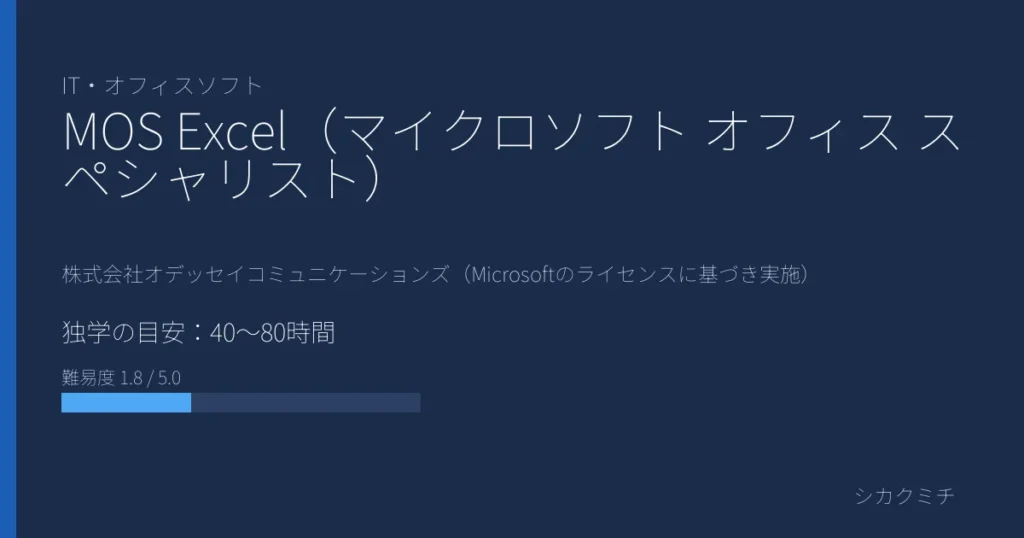
MOS Excel(マイクロソフト オフィス スペシャリスト)
MOS Excelは、Excelでセルや範囲を書式設定し、数式・関数、テーブル、グラフなどを実際に操作して、指定された成果を時間内に作れるかを問う実技型のベンダー資格です。2026年8月16日時点ではExcel 365(一般)とExcel 2019(一般)が実施されており、Excel 365は50分のコンピュータ実技試験、一般価格12,980円・学割9,680円(税込)です。知識問題を暗記する試験ではないため、対策の中心は「どの機能を使うか分かる」から「指示だけを読んで迷わず操作できる」へ移すことです。
- 30秒で判断するMOS Excel
- 公式試験制度:Excel 365とExcel 2019を最初に分ける
- 難易度:Excel経験者でも「自己流の穴」が得点差になる
- 勉強時間:初学者40〜80時間、経験者20〜40時間を目安にする
- 資格固有の勉強法1:セル選択・範囲指定を操作の起点にする
- 資格固有の勉強法2:数式と関数は結果ではなく参照方法まで確認する
- 資格固有の勉強法3:テーブルと通常範囲を行き来して違いを覚える
- 資格固有の勉強法4:グラフは作成後の編集を厚くする
- 学習順序:基本操作→関数→テーブル・グラフ→模擬試験
- 問題演習:正解した操作も速度を測る
- 苦手・弱点の立て直し:誤答を4種類に分類する
- 独学・講座・教材選び:必ず受験バージョンを一致させる
- 実務へのつなげ方:試験操作を仕事の時短へ変える
- 直前期:50分を通して「迷う操作」をゼロに近づける
- FAQ
- 公式情報:出題範囲と受験バージョンを最後に確認する
- 次の資格・取得後の活用:一般レベルから実務かExpertへ接続する
30秒で判断するMOS Excel
- 向いている人:Excelを仕事で使い始めた人、事務・営業・企画・管理部門、就職や異動前に基本操作を客観的に示したい人。
- 公式試験制度:会場PCで行うCBT形式の実技試験です。Excel 365(一般)は50分です。
- 受験資格:年齢・国籍による制限はありません。未成年者は保護者の同意が必要です。
- 受験料:一般12,980円、学割9,680円(税込)。申込時は受験バージョンと会場を確認します。
- 勉強時間:初学者40〜80時間、日常的にExcelを使う人20〜40時間をシカクミチ編集上の目安とします。公式値ではありません。
- 上級との違い:一般レベルは基本的なセル・数式・表・グラフ操作が中心です。高度な関数、入力規則、条件付き書式、ピボット等まで広げたい場合はMOS Excel Expertを次段階にします。
公式試験制度:Excel 365とExcel 2019を最初に分ける
MOSはMicrosoft Office Specialistの略称で、日本ではオデッセイコミュニケーションズがMicrosoftのライセンスに基づいて実施しています。Excelは一般レベルとエキスパート(上級)が別試験であり、本ページは一般レベルを対象にします。2026年8月16日時点でExcel 365とExcel 2019が実施されているため、教材購入前にどちらを受験するかを決めます。
Excel 365はセル範囲への書式設定、数式や関数、テーブル、グラフの作成・編集など基本操作を対象とします。Excel 2019も実技型ですが、試験環境と機能の位置が365と完全に同じとは限りません。普段の職場がMicrosoft 365なら365、Office 2019環境を前提にするなら2019というように、学習環境と受験バージョンを合わせる方が迷いを減らせます。
MOSはWindows環境で実施され、Mac版Officeを使った試験ではありません。普段MacでExcelを利用している人は、Windows版のリボン、右クリック、ダイアログ、ショートカットの違いを試験前に確認します。再受験には待機ルールがあり、同一科目の2回目は24時間、3回目以降は48時間空ける必要があります。
難易度:Excel経験者でも「自己流の穴」が得点差になる
シカクミチではMOS Excel一般の難易度を5段階の2と評価します。これは公式値ではありません。試験範囲はExcelの基本操作に絞られますが、仕事で毎日Excelを使っていても、コピー、SUM、フィルターだけで業務を回していると、名前付き範囲、テーブル、表示形式、グラフ編集など普段使わない操作で止まります。
一方、初学者は操作範囲が明確なので、出題範囲を一つずつ実機で再現すれば伸ばしやすい試験です。難しい関数を大量に暗記するより、問題文に書かれた対象セル・範囲・表・グラフを正しく選択し、必要な操作を短時間で終える力が重要です。
勉強時間:初学者40〜80時間、経験者20〜40時間を目安にする
公式の標準学習時間は示されていません。本サイトではExcel初学者を40〜80時間、日常的に業務利用している人を20〜40時間の編集目安とします。最初に模擬問題を1回触り、知らない機能が半分以上なら基礎から、操作は分かるが遅いだけなら模擬試験中心へ移します。
学習時間は動画視聴だけで数えず、Excelを自分で操作した時間を重視します。「解説を見ればできる」「指示だけでできる」「時間内にできる」の3段階で機能ごとに判定すると、自分の完成度を見誤りにくくなります。
資格固有の勉強法1:セル選択・範囲指定を操作の起点にする
セル・行列・テーブル・グラフのどれを選択してから操作するかを一組で覚えることがMOS Excel対策の基本です。同じ「書式変更」でも、セル範囲を選ぶのか、列全体を選ぶのか、テーブル内を選ぶのかで表示される機能や結果が変わります。
演習では、操作を間違えたときに機能名だけを復習せず、「対象選択が違った」「範囲の端を含め忘れた」「表の見出しを含めた」のように起点を記録します。Excelは一つの誤選択が後続操作へ連鎖しやすいため、まず対象を確認する癖が速度と精度の両方を上げます。
資格固有の勉強法2:数式と関数は結果ではなく参照方法まで確認する
数式・関数は答えが合ったかだけでなく、相対参照と絶対参照を含む参照方法まで確認するのが重要です。コピー後に参照先がずれる式、固定したい行列、範囲の始点・終点を意識し、数式バーで確認します。
SUM、AVERAGE、MAX、MIN、COUNT系など基本関数は、関数名を覚えるだけでなく「どの範囲を集計するか」「空白や文字列をどう扱うか」を問題文と結び付けます。入力直後に結果だけを見るのではなく、数式そのものを一度確認してから次へ進むとケアレスミスを減らせます。
資格固有の勉強法3:テーブルと通常範囲を行き来して違いを覚える
テーブルは通常のセル範囲との違いを実際に切り替えて覚えると得点につながります。テーブル化すると見出し、フィルター、スタイル、集計行などの扱いが変わります。見た目が表形式であるだけの範囲とExcelの「テーブル」機能を混同しないようにします。
練習用データを一つ用意し、範囲をテーブルへ変換、スタイル変更、行列追加、集計行、通常範囲へ戻すところまで連続して行います。操作の前後でリボンや参照方法がどう変わるかを確認すると、指示文から必要な機能を選びやすくなります。
資格固有の勉強法4:グラフは作成後の編集を厚くする
MOS Excelではグラフを作るだけでなく、種類、タイトル、凡例、軸、データ系列、スタイルなどを指定どおりに整える操作が重要です。最初から完成グラフを作るより、「既存グラフのどこを変更するか」を素早く特定する練習を増やします。
グラフ全体、プロットエリア、系列、軸など、クリック位置で選択対象が変わります。対象を選び間違えたまま書式変更すると見た目が崩れるため、現在何が選択されているかを確認してから変更します。
学習順序:基本操作→関数→テーブル・グラフ→模擬試験
初学者はセル入力、行列操作、表示形式、書式、検索・置換、並べ替え・フィルターなど基本操作を先に一巡します。その後、数式と基本関数、テーブル、グラフへ進みます。全範囲を一度触ってから模擬問題へ入り、できなかった操作を機能別へ戻して反復します。
経験者は最初から模擬試験を1回行い、誤答を「知らない」「対象選択ミス」「手順は分かるが遅い」「指示の読み違い」に分けます。知らない機能だけテキストへ戻り、それ以外は実機反復を優先します。
問題演習:正解した操作も速度を測る
実技試験では最終的に時間内で処理する必要があります。正しく操作できても、毎回リボンを探して30秒以上かかる機能は未完成と考えます。模擬試験では総得点だけでなく、迷った操作に印を付け、翌日に同じ機能を別ファイルで再現します。
同じ模擬問題を繰り返すと手順そのものを覚えてしまうため、2回目以降は数値や対象範囲を変えた練習も入れます。「この画面ならこのボタン」ではなく、「問題文の要求から機能を判断できるか」を確認します。
苦手・弱点の立て直し:誤答を4種類に分類する
誤答は「機能を知らない」「対象選択を間違えた」「数式・参照を間違えた」「操作は知っているが遅い」の4種類に分けます。機能を知らないなら教材、選択ミスなら対象確認、数式ミスなら参照方法、速度不足なら同操作の反復というように、原因ごとに復習を変えます。
苦手表を作る場合も機能名を大量に並べず、二回以上止まった操作だけを残します。直前期には弱点表を縮め、同じミスが再発しない状態を作る方が、新機能を広げ続けるより安定します。
独学・講座・教材選び:必ず受験バージョンを一致させる
MOS Excel一般は独学との相性が高い資格です。公式出題範囲をチェックリストにし、対応教材と模擬問題を一冊ずつ軸にできます。教材の数を増やすより、掲載されている操作を説明なしで再現できるまで同じ教材を使う方が効率的です。
最も避けたいのは、Excel 365を受けるのに2019向け教材だけで進めるなど、受験バージョンを曖昧にすることです。講座を使う場合も、試験バージョン、模擬試験の有無、Windows環境での操作練習ができるかを確認します。
実務へのつなげ方:試験操作を仕事の時短へ変える
MOS対策で学んだ操作は、資格取得後に業務へ戻すことで価値が上がります。表示形式、テーブル、並べ替え、フィルター、関数、グラフなどを、実際の売上表や進捗表で使ってみます。単に合格証を得るだけでなく、手作業を減らせる操作を一つずつ増やします。
一般レベルを終えて、より複雑な関数、条件付き書式、入力規則、ピボットテーブル等へ進みたいならMOS Excel Expertを次候補にします。WordやPowerPointも業務で使うなら、MOS WordやMOS PowerPointへ広げる方法もあります。
直前期:50分を通して「迷う操作」をゼロに近づける
直前期は新しい教材を増やさず、50分の模擬試験を本番と同じWindows環境で実施します。一問で止まり続けず、分かる操作を先に処理し、残り時間で見直す流れを固定します。操作後には対象セル、数式、グラフの選択対象など、ミスが起きやすい箇所だけ短く確認します。
最終3日程度は、過去に二回以上間違えた操作を朝夕に再現し、説明を見ずにできたら弱点表から消します。合格点の推測ではなく、公式出題範囲を一通り自力操作できることを完成条件にします。
FAQ
Excelを仕事で使っていれば勉強不要ですか?
不要とは言えません。日常業務で使う機能に偏りがあるため、公式出題範囲を見て未経験機能を棚卸ししてください。
一般とExpertはどちらから受けるべきですか?
基本操作に不安があるなら一般からが自然です。高度な関数やデータ分析操作まで既に使える人はExpertの出題範囲も比較して選びます。
Macで練習してもよいですか?
学習自体はできますが、本番はWindows環境です。少なくとも直前期はWindows版Excelの操作に慣れてください。
公式の合格点は何点ですか?
本ページで参照したExcel公式概要には固定合格点が掲載されていないため、未公表の数値を断定しません。
公式情報:出題範囲と受験バージョンを最後に確認する
Excel 365(一般)の試験形態、50分、受験料、出題範囲はMOS公式サイトを基準にしています。Excel 2019を受験する場合は2019の公式ページも確認し、教材・練習環境・申込科目を一致させてください。制度や価格が変更される可能性があるため、申込直前にも公式サイトを再確認します。
次の資格・取得後の活用:一般レベルから実務かExpertへ接続する
一般レベルを仕上げた後は、資格数を増やすこと自体を目的にせず、仕事で使う方向へ接続します。集計表をテーブル化し、関数で更新作業を減らし、グラフで説明する一連の流れを自分の業務データで再現してください。試験操作を実務の時短へ変えられると、また、同じ作業をショートカットやテーブル機能で再現し、操作時間まで比べると実務改善につながります。
さらにExcelを専門的に使うならMOS Excel Expertへ進み、条件付き書式、入力規則、高度な関数、ピボットなどを学びます。Word・PowerPointを優先するかExpertへ進むかは、自分の仕事で最も使用時間が長いアプリから決めるのが合理的です。