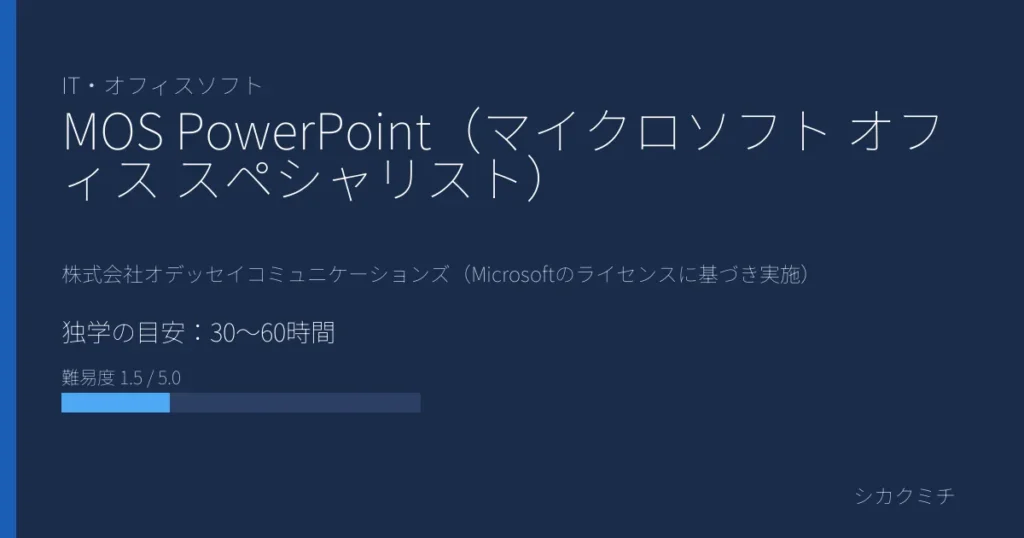
MOS PowerPoint(マイクロソフト オフィス スペシャリスト)
MOS PowerPointは、Microsoft PowerPointを使ってスライド、テキスト、図形、画像、表・グラフ、SmartArt、メディア、画面切り替えやアニメーションを実際に操作し、指定された成果物を時間内に完成できるかを問う実技型のベンダー資格です。2026年8月16日時点ではPowerPoint 365とPowerPoint 2019が実施されており、どちらも50分のコンピュータ実技試験です。現在Microsoft 365を日常利用している人は365を基本候補にし、職場や学習環境がOffice 2019なら2019を選ぶなど、使う環境と受験バージョンを最初に一致させるのが重要です。
- 30秒で判断するMOS PowerPoint
- 公式試験制度:365と2019を混同しない
- PowerPoint 365の出題形式:小さなプロジェクトを完成させる
- 難易度:知っている機能より「迷わず操作できる機能」の数で決まる
- 勉強時間:初学者25〜50時間、経験者10〜25時間を目安にする
- 資格固有の勉強法1:リボンの場所ではなく操作の起点を覚える
- 資格固有の勉強法2:スライドマスターとレイアウトを別物として反復する
- 資格固有の勉強法3:アニメーションは対象・種類・順序・タイミングの4点で確認する
- 資格固有の勉強法4:表・グラフ・SmartArtは作成より編集を厚くする
- 学習順序:基本操作→範囲別操作→模擬試験→弱点反復
- 苦手分野の立て直し:ミスを4種類に分ける
- 独学と講座の選び方:実機を触れる時間が取れるかで決める
- 教材の選び方:受験バージョン一致と模擬環境を最優先する
- 直前期までの現実的な4週間プラン
- 読者属性別の結論
- 取得後の次の一手:Office操作の幅を広げる
- FAQ
- 公式情報
30秒で判断するMOS PowerPoint
- 向いている人:資料作成を実務で使う会社員、学生、営業・企画・管理部門、PowerPoint操作を客観的に示したい人。
- 試験方式:会場のPCを使う実技試験。PowerPoint 365・2019とも試験時間は50分です。
- 受験資格:年齢・国籍による制限はありません。未成年者は保護者の同意が必要です。
- 受験料:一般12,980円、学割9,680円(税込)。申込方法や実施会場は公式案内で確認します。
- 勉強時間:PowerPoint初学者25〜50時間、日常的に資料作成している人10〜25時間をシカクミチ編集上の目安とします。公式値ではありません。
- 最重要ポイント:用語暗記より、指定された操作をメニュー探索に頼らず再現できる状態を作ることです。
公式試験制度:365と2019を混同しない
MOSはMicrosoft Office Specialistの略称で、日本ではオデッセイコミュニケーションズがMicrosoftのライセンスに基づいて実施しています。PowerPointは一般レベルの試験としてPowerPoint 365とPowerPoint 2019が提供されています。MOSはバージョンごとの資格であり、古いバージョンを取得しただけで新しいバージョンへ自動更新される制度ではありません。新しいバージョンの資格を取得したい場合は、そのバージョンを受験します。
PowerPoint 365はWindows 11 ProとMicrosoft 365 Apps、PowerPoint 2019はWindows 11 ProとOffice 2019の環境で実施されます。Mac版PowerPointの試験ではありません。普段Macを使っている人も、試験対策ではWindows版のリボン配置、右クリック、ダイアログ、ショートカットに慣れておく必要があります。
受験方法は全国一斉試験と随時試験があり、実施日や空席は会場によって異なります。受験料は2026年8月16日時点で一般12,980円、学割9,680円(税込)です。再受験には待機ルールがあり、同一科目の2回目は24時間、3回目以降は48時間空ける必要があります。短期間で連続予約する場合はこのルールも織り込みます。
PowerPoint 365の出題形式:小さなプロジェクトを完成させる
PowerPoint 365は複数の小さなプロジェクトで構成され、各プロジェクトに複数のタスクが提示されます。プロジェクト同士は独立しているため、一つの課題で迷っても次へ進み、残り時間で戻る判断ができます。学習では「問題文の指示を読み、対象スライドと対象オブジェクトを特定し、必要な操作を実行し、結果だけを確認して次へ進む」という流れを50分で繰り返せるようにします。
操作対象はプレゼンテーションとスライドの管理、テキスト・図形・画像、表・グラフ・SmartArt・3Dモデルやメディア、画面切り替え・アニメーションなどです。普段の仕事でテンプレートを複製しているだけでは触れない機能も出るため、出題範囲を一覧にして「自力で操作できる / 場所だけ分かる / 未経験」の3段階で棚卸しします。
難易度:知っている機能より「迷わず操作できる機能」の数で決まる
シカクミチではMOS PowerPointの難易度を5段階の2と評価します。これは公式値ではありません。試験範囲はPowerPointに限定されますが、実技試験なので「アニメーションという言葉を知っている」だけでは得点につながりません。指示文を読んで対象を選択し、正しいコマンドを時間内に実行する必要があります。
初心者がつまずきやすいのは、スライドマスターと通常スライドの違い、図形・画像の配置と整列、表やグラフの細かな編集、アニメーションの順序、セクションや配布資料など日常利用頻度が低い機能です。経験者は基本操作が速い一方、自己流の操作に偏っていると特定のリボン機能を見落とします。最初の模擬問題で速度と未経験機能を可視化することが近道です。
勉強時間:初学者25〜50時間、経験者10〜25時間を目安にする
公式の標準学習時間はありません。本サイトでは、PowerPointをほぼ初めて使う人は25〜50時間、日常的にプレゼン資料を作っている人は10〜25時間を編集上の目安とします。1日45分なら25時間で約5週間、50時間で約10週間です。経験者は最初に模擬試験を1回解き、操作の大半を迷わず再現できるなら短期集中へ移します。
学習時間は動画を見る時間ではなく、PowerPointを実際に操作した時間を中心に数えます。同じ操作を説明を見ながら1回できた状態と、指示文だけで再現できる状態は別物です。各機能を「見本ありでできる」「指示だけでできる」「時間内にできる」の3段階で管理すると、必要時間を見誤りにくくなります。
資格固有の勉強法1:リボンの場所ではなく操作の起点を覚える
何を選択してから、どの機能を使うかを一組で覚えるのがPowerPoint対策の基本です。たとえば画像のトリミング、図形の編集、グラフ要素の変更、アニメーションの順序変更は、対象オブジェクトを正しく選ばないと必要なタブ自体が表示されません。機能名だけを単語カードにせず、「画像を選択→図の形式→トリミング」のように操作の起点から記録します。
演習でメニューを探すのに20秒以上かかった操作は弱点リストへ入れ、翌日に同じ操作を別ファイルで再現します。画面の位置だけを暗記するとリボンの表示幅やウィンドウサイズで迷うため、タブ名・グループ名・対象オブジェクトの組み合わせで覚えます。
資格固有の勉強法2:スライドマスターとレイアウトを別物として反復する
スライドマスター、レイアウト、個別スライドの変更範囲を区別することが重要です。実務では既存テンプレートを使うだけの人も多く、試験対策で初めてマスターを編集するケースがあります。マスター側でテーマやプレースホルダーを変更したとき、どのスライドへ反映されるかを実際に確認します。
練習用ファイルを作り、「全体のフォント変更」「特定レイアウトだけ変更」「1枚だけ上書き」の3パターンを繰り返します。見た目が同じ結果でも編集場所が違うことを理解すると、問題文が要求する対象を取り違えにくくなります。
資格固有の勉強法3:アニメーションは対象・種類・順序・タイミングの4点で確認する
アニメーションは対象、効果、順序、開始タイミングの4点を毎回確認するとミスを減らせます。対象が図形全体なのか文字列なのか、開始がクリック時・直前の動作と同時・直前の動作の後なのかを分けます。アニメーションウィンドウを使って順序を確認し、再生で意図した動きになるかまで見る習慣を付けます。
画面切り替えとオブジェクトのアニメーションも混同しやすいポイントです。試験中に操作した直後、対象が「スライド」なのか「オブジェクト」なのかを一度確認するだけで、誤ったタブで作業する時間を減らせます。
資格固有の勉強法4:表・グラフ・SmartArtは作成より編集を厚くする
PowerPointではゼロから図表を作るだけでなく、既存の表、グラフ、SmartArtを指定どおり変更する操作も重要です。行列の追加、スタイル、データ系列、グラフ要素、SmartArtのレイアウトや色など、編集系の操作を一つの練習ファイルにまとめます。
Excelでグラフ作成に慣れている人でも、PowerPoint上でグラフを選択したときのタブやデータ編集の流れは別に練習します。関連資格としてMOS Excelを学んでいる人は、共通するOffice操作とPowerPoint固有のプレゼン編集を切り分けると効率的です。
学習順序:基本操作→範囲別操作→模擬試験→弱点反復
初学者は最初の1〜2週間でファイル保存、スライド追加、レイアウト、文字、図形、画像など基本操作を一巡します。次に表・グラフ・SmartArt、マスター、メディア、画面切り替え、アニメーションへ進みます。全範囲を一度触ったら、機能別学習を続けるだけでなく50分の模擬試験へ移ります。
次段階へ進む基準は「解説を見ずに操作できるか」です。模擬試験で時間切れになる場合は、正答率だけを見るのではなく、メニュー探索に時間がかかったタスクを記録します。1回目で完璧を求めず、誤操作を機能カテゴリへ戻し、翌日に再実行するサイクルを作ります。
苦手分野の立て直し:ミスを4種類に分ける
誤答は「機能を知らない」「対象選択を間違えた」「指示文を読み違えた」「操作は知っているが遅い」の4種類に分けます。機能を知らないなら教材へ戻り、対象選択ミスなら同じ種類のオブジェクトで反復し、読み違いなら問題文の動詞と対象語へ線を引き、遅さならショートカットや右クリックを含めて最短手順を比較します。
特に経験者は「自分の方法でも同じ見た目になる」ことがありますが、試験では指定された設定値や属性が重要です。見た目だけで自己採点せず、設定画面で値を確認します。誤答ノートはスクリーンショットを大量に貼るより、操作の起点と迷った理由を一文で残す方が復習しやすくなります。
独学と講座の選び方:実機を触れる時間が取れるかで決める
独学向きなのは、自宅や学校・職場で対象バージョンのPowerPointを操作でき、模擬問題の誤りを自分で再現できる人です。市販テキストと模擬問題を軸に、毎日実機を触れるなら独学で進めやすい資格です。逆にPC操作そのものに不慣れ、リボンの意味が分からない、教材どおりの画面にならず原因を切り分けられない人は、質問できる講座やスクールの価値があります。
講座を選ぶ場合も、講義時間の長さではなく、対象バージョンが365か2019か、実機演習があるか、模擬試験を何回回せるかを確認します。教材も受験バージョンと一致させます。動画だけ視聴して操作時間が少ない教材はMOS対策として弱いため、必ず自分でPowerPointを動かす時間を確保します。
教材の選び方:受験バージョン一致と模擬環境を最優先する
教材は「PowerPoint全般の入門書」より、MOS PowerPoint 365または2019の出題範囲に対応し、模擬問題を実行できるものを優先します。購入前に対象バージョン、対応OS、模擬プログラムの動作条件を確認します。古いMOS 2016教材やMac向け操作本をそのまま使うと、画面・機能・試験形式の違いで遠回りになります。
すでにOffice系資格を並行して学ぶなら、MOS Wordの学習経験はリボン、ファイル操作、図形など共通操作の速度向上に役立ちます。ただしPowerPoint固有のマスター、プレゼン構造、画面切り替え、アニメーションは別枠で練習します。
直前期までの現実的な4週間プラン
1週目は基本操作とスライド管理、2週目は図形・画像・表・グラフ・SmartArt、3週目はマスター・メディア・画面切り替え・アニメーションを重点化します。4週目は50分の模擬試験を複数回行い、毎回の誤答を弱点カテゴリへ戻します。日常的にPowerPointを使う人は1〜2週目を圧縮し、最初から模擬試験比率を高めます。
直前3〜5日は新機能を広げず、頻出操作の再現速度と指示文の読み取りに集中します。50分を通して解く練習を行い、1問で止まり続けないルールを決めます。前日は環境を変えず、弱点リストだけを短時間で再操作して終えます。
読者属性別の結論
- 学生:学割対象を確認し、授業や就活で使うPowerPointを実際に作りながら365対策へつなげると効率的です。
- 会社員:普段使うテンプレートだけでなく、マスター・図表・アニメーションなど未使用機能を模擬試験で発見してください。
- PowerPoint初学者:いきなり模試だけを回さず、基本操作を1〜2週間固めてから時間計測へ移します。
- Office経験者:用語学習を短縮し、50分の実技と未経験機能の穴埋めを中心にします。
取得後の次の一手:Office操作の幅を広げる
PowerPoint単体の操作証明が目的なら取得後に無理に別資格を増やす必要はありません。営業・企画・管理部門で文書と表計算も扱うならMOS WordやMOS Excelを組み合わせると、Office操作の範囲を整理しやすくなります。データ集計や表計算が仕事の比重を占めるならMOS Excel、文書作成が多いならMOS Wordを次候補にします。
FAQ
PowerPoint 365と2019のどちらを受ければよいですか?
現在使っている環境と目的を合わせるのが基本です。Microsoft 365を使っているなら365、業務環境がOffice 2019でその操作証明が必要なら2019を検討します。資格はバージョン別なので、受験前に会場と教材のバージョンをそろえてください。
Macだけで勉強して受験できますか?
受験資格上Mac利用者が排除されるわけではありませんが、試験環境はWindows版PowerPointです。Macだけで学習している場合は、試験前にWindows版のリボンやショートカットを実際に操作する機会を作る方が安全です。
PowerPointを仕事で使っていれば無勉強でも大丈夫ですか?
日常業務が試験範囲を網羅しているとは限りません。まず模擬試験を1回解き、マスター、SmartArt、メディア、アニメーションなど未経験機能がないか確認してから受験判断します。
合格後に自動で新しいMOSバージョンへ更新されますか?
自動更新ではありません。新しいバージョンの資格を取得したい場合は、そのバージョンの試験を受験します。
公式情報
受験前には、オデッセイコミュニケーションズのPowerPoint 365試験概要、PowerPoint 365・2019案内、受験料案内を確認してください。受験料、試験環境、申込可能日は変更される可能性があるため、予約直前の公式確認を優先します。