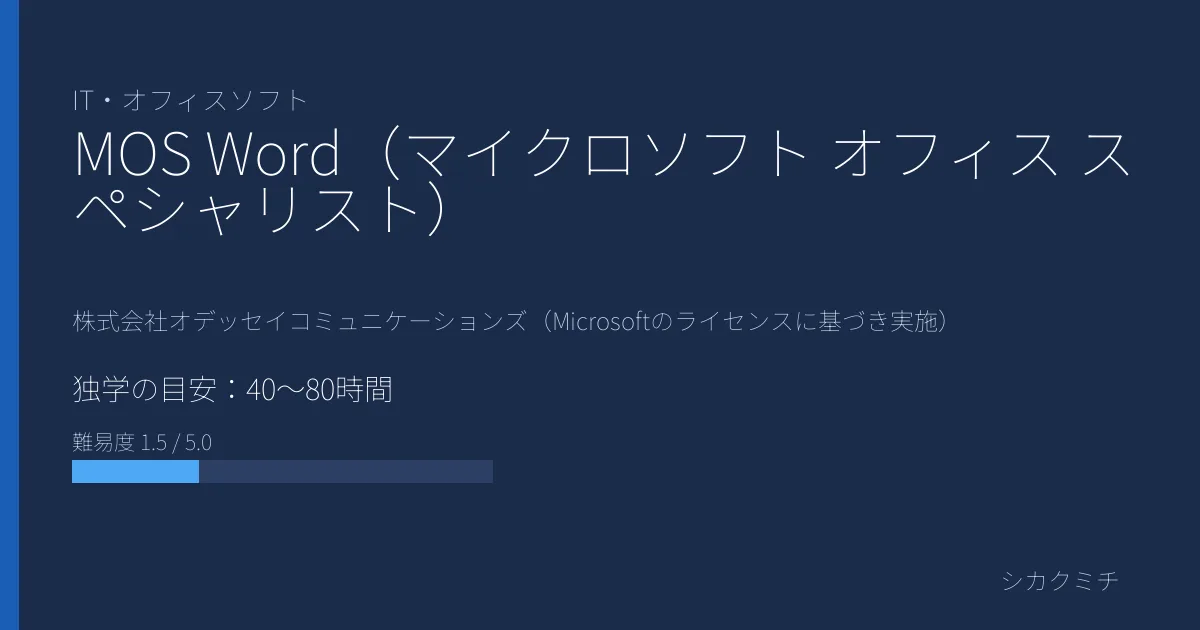
MOS Word 365一般レベルの対策本は、Word機能の説明を読むだけの本ではなく、試験の指示文を読み、対象を正しく選び、実際の画面で操作し、結果を確認するところまで一冊で反復できるものを選ぶことが重要です。MOS Word 365一般は50分の実技CBTで、知識を選択肢から答える試験とは学び方が異なります。この記事では、2026年8月時点の公式試験情報を基準に、1冊目の選び方、模擬問題の使い方、Word経験者が自己流操作を修正する方法、2冊目を追加する条件まで整理します。
本ページのリンクにはアフィリエイト広告が含まれる場合があります。掲載順は報酬額のみで決めていません。
- 30秒で結論:MOS Wordは「操作できる1冊+50分模擬」で仕上げる
- 向いている人別:参考書へ求める役割を変える
- 確認した公式情報:Word 365一般は50分の実技CBT
- MOS Word固有の学び方1:指示文を対象・操作・条件へ分ける
- MOS Word固有の学び方2:操作を再現できる手順へ固定する
- MOS Word固有の学び方3:本番と同じ環境で50分の模擬を回す
- 参考書を選ぶ6つの具体チェック
- 購入前に模擬問題を1セットだけ触る
- 1冊目候補:MOS Word 365 対策テキスト&問題集
- 教材は「見る→まねる→閉じて再現」の3段階で使う
- 六領域ごとに「できる」を定義する
- Windows本番環境との差を事前に洗い出す
- 操作ログは「機能名」ではなく再現手順を書く
- 模擬5回は目的を変えて回す
- 6週間の学習プラン例
- 模擬試験の復習は5分類にする
- 試験前48時間は「新機能」ではなく失敗ログを回収する
- 50分の使い方は「迷う時間」を管理する
- 独学と講座・スクールは「実操作を自力で修正できるか」で判断する
- 教材を使い切ったと判断する7条件
- 2冊目を買ってよい条件
- 中古・旧版を使うときの注意点
- 購入判断:この本を軸にする人・買い直さなくてよい人
- 参考書を決めた後に確認するページ
- FAQ
- 出典・確認先
30秒で結論:MOS Wordは「操作できる1冊+50分模擬」で仕上げる
| 確認順 | 見るポイント | 選んでよい状態 | 避けたい状態 |
|---|---|---|---|
| 1 | 対象試験 | Word 365一般レベルへ明確に対応 | Word 2019やExpertを混同 |
| 2 | 実操作 | 章ごとにWordを開いて手を動かす | 画面写真を眺めるだけ |
| 3 | 指示文 | 対象・操作・条件を分解できる | 機能名だけ暗記する |
| 4 | 模擬 | 複数タスクを連続して解ける | 単発例題だけで終わる |
| 5 | 環境 | 本番との差を確認して練習できる | Macや旧版との差を無視 |
最初の1冊は「Wordの辞書」ではなく「試験操作を身体で覚える練習台」と考えます。説明を読んだら画面を閉じず、その場で操作し、次は本を見ないで再現します。最後に六領域を混ぜた模擬を50分で解けるなら、最初から同じ役割の対策本を二冊並べる必要はありません。
向いている人別:参考書へ求める役割を変える
Wordをほとんど使ったことがない人は、リボンやタブの場所だけでなく、文字列・段落・セクション・表・図など「何を選択してから操作するか」まで丁寧に示す本が向きます。画面写真だけではなく、練習用ファイルを使って同じ成果物を作れる構成を優先します。
仕事でWordを日常的に使う人は、普段の業務で使わない目次、脚注、セクション、文書検査、変更履歴などを重点確認します。日常操作が速い人ほど、空白や改行で見た目だけ整える自己流が混ざることがあります。試験で指定された機能を使う練習が必要です。
Macを中心に使う人は、Wordの概念を学ぶだけでなく、本番環境との差を確認できる教材・環境を準備します。試験会場はWindows環境が前提のため、リボン配置、ショートカット、右クリック、ファイル操作などの差を受験前に触っておく方が安全です。
短期で受験したい人は、最初から全ページを精読するより、模擬問題を一度動かし、知らない機能・選択範囲ミス・指示読解・時間不足のどれが主因か診断してから該当章へ戻る使い方が効率的です。
確認した公式情報:Word 365一般は50分の実技CBT
MOS公式のWord 365一般レベルページでは、試験時間は50分で、実際のアプリケーションを操作する実技形式です。この記事ではWord 365一般を対象にしています。MOSにはWord 2019やWord 365 Expertなど別の試験があるため、教材表紙・申込科目・模擬問題の対象バージョンを一致させてください。
公式に示される出題範囲は、文書管理、文字・段落・セクション、表・リスト、参考資料、グラフィック、共同作業などです。普段Wordを使う人でも、仕事で触れない領域が含まれるため、「日常的に使っているから全範囲対応できる」とは限りません。
受験資格や受験料、実施方法はMOS公式の案内で確認できます。全国一斉試験と随時試験では申込方法や日程が異なるため、教材に印刷された古い日程を基準にせず、申込時点の公式情報を確認します。
合格基準について、Word 365の公式級別ページに固定点としての数値が明記されていない場合、ネット上の「700点が合格点」といった目安を公式事実として断定しません。受験時の公式案内を基準にし、学習では模擬問題の未完了と操作ミスを減らすことへ集中します。
MOS Word固有の学び方1:指示文を対象・操作・条件へ分ける
実技問題を読んだら、すぐクリックせず、まず指示文を対象・操作・条件の三つに分解することを習慣にします。例えば「指定された段落へ見出しスタイルを適用し、段落後の間隔を変更する」という指示なら、対象段落、スタイル適用、間隔変更を別々に認識します。
指示が複数あるときは、完了した条件を頭の中で消し込まず、短いチェックを残します。対象を間違えたまま二つ目の操作へ進むと、後続タスクまで崩れることがあります。対象を確定してから操作する癖は、教材の種類を問わず使える基本手順です。
MOS Word固有の学び方2:操作を再現できる手順へ固定する
Word実技では、機能を知っているのに対象範囲を一文字・一段落・一セルずらして失敗することがあります。文字書式なら文字列、段落書式なら段落、セクション設定ならセクション、表操作ならセル・行・列・表全体のどれが対象かを先に決めます。
練習では毎回、対象範囲を選択→リボンの場所→設定→結果確認の順を使い、操作を再現できる手順へ固定することを目標にします。操作後は見た目だけでなく、指定値や設定状態が正しいかも確認します。編集記号を表示して段落記号やセクション区切りを見えるようにする練習も、構造の理解に役立ちます。
MOS Word固有の学び方3:本番と同じ環境で50分の模擬を回す
機能別の練習だけでは、本番で「表の次に脚注、その次に図、最後にコメント」と切り替わる状況へ対応しにくくなります。学習後半は六領域を混ぜた模擬を、最初は時間無制限、次に余裕を持った制限、最後は本番と同じ環境で50分の模擬を回す段階へ進みます。
一つの操作に固執しないことも重要です。一定時間探して経路が見えない問題は印を付け、次へ進み、最後に戻る順序を決めます。完了数、誤操作数、未着手数、見直し時間を記録すると、勉強時間ではなく実際の仕上がりで受験日を判断できます。
参考書を選ぶ6つの具体チェック
1.Word 365一般に対応しているか
「MOS Word対応」だけでは不十分です。Word 365一般なのか、2019なのか、Expertなのかを確認します。対象が違うと画面や出題範囲がずれ、模擬問題の価値が下がります。
2.練習用ファイルがあるか
完成画面を見るだけでなく、指定された元ファイルから操作できる教材が向きます。MOSは成果物を作る試験なので、最初の状態から指定状態へ変える練習が必要です。
3.模擬試験を繰り返せるか
章末の単発問題だけでは、タスク切り替えと時間管理を練習しにくくなります。複数領域を混ぜた模擬、採点や結果確認、誤答の再演習ができるかを確認します。
4.操作理由が説明されているか
クリック位置だけを覚えると、表示状態や対象が変わったときに迷います。「この指示だからこの対象を選び、この機能を使う」という理由まで分かる教材の方が類題へ移りやすくなります。
5.本番環境との差を説明しているか
自宅のOfficeと試験環境が完全に同じとは限りません。画面差、更新差、WindowsとMacの違いなどを自分で確認する前提がある教材を選びます。
6.現行の補足情報へアクセスできるか
ソフトウェアは更新されます。出版社が補足資料や更新情報を提供している場合、古い画面差を補いやすくなります。紙面だけでなく、出版社公式のサポート情報も確認します。
購入前に模擬問題を1セットだけ触る
教材を買う前、または学習開始直後に、サンプルや模擬問題を一度触ってください。点数を出すことより、どこで止まるかを確認するのが目的です。
| 止まり方 | 必要な対策 |
|---|---|
| 機能名自体を知らない | 基本説明が丁寧な教材 |
| 機能は知るが場所が分からない | リボン経路を反復 |
| 対象を選び間違える | 選択範囲の練習 |
| 指示を一部落とす | 対象・操作・条件の分解 |
| 最後まで終わらない | 50分の時間管理 |
診断後に必要な説明を持つ本を選ぶ方が、「人気だから」「分厚いから」という理由だけで選ぶより失敗を減らせます。
1冊目候補:MOS Word 365 対策テキスト&問題集
シカクミチの商品台帳では、「MOS Word 365 対策テキスト&問題集」を承認済み教材として登録しています。出版社は富士通ラーニングメディア、ISBNは9784867750698、MOS Word 365対応の教材です。出版社公式で対象試験、ISBN、模擬試験プログラム等を確認しています。
この教材を掲載する理由は、販売順位を固定的に一位と断定するためではありません。機能説明、操作練習、模擬試験という一冊目に必要な役割をまとめやすく、Word 365一般を独学で進める基準教材として比較しやすいためです。
すでにWord 365対応教材を持ち、模擬試験まで実行できるなら買い直す必要はありません。現教材で足りない役割が「追加模擬」「Word基礎」「特定機能」など明確になった時点で次を検討します。
教材は「見る→まねる→閉じて再現」の3段階で使う
見る段階では、機能の目的と操作経路を確認します。最初から全部覚えようとせず、何を選択してどのタブへ進むかを理解します。
まねる段階では、練習ファイルを開き、説明どおりに操作します。この段階で結果が違えば、対象選択、設定値、操作順のどこが違うか確認します。
閉じて再現する段階では、説明ページを見ずに同じ指示をもう一度実行します。手が止まった機能だけ印を付け、翌日再テストします。教材を何ページ進めたかより、見ずに再現できる操作が増えたかを記録します。
六領域ごとに「できる」を定義する
文書の管理
保存、検索・移動、文書検査、共有などを指示から実行できる状態を目標にします。普段「上書き保存」しか使わない人は、試験範囲に沿って他の機能も触ります。
文字・段落・セクション
文字書式だけでなく、段落間隔、スタイル、セクション、ページ設定まで対象範囲を意識して操作します。空白や改行で見た目を合わせる方法に逃げないことが重要です。
表・リスト
表を作るだけでなく、行列、幅、スタイル、並べ替え、リスト設定など複数の操作を組み合わせます。セル・行・列・表全体の選択を区別します。
参考資料
脚注、文末脚注、目次などは日常業務で触れない人もいます。見出しスタイルなど前提設定を含めて一連で練習します。
グラフィック
図、テキストボックスなどは挿入だけでなく、配置・サイズ・書式まで指示される可能性を想定し、結果確認まで行います。
共同作業
コメントや変更履歴など、共同編集に関わる操作を確認します。普段使わない人ほど、どのタブ・どの対象へ作用するかを実機で反復します。
Windows本番環境との差を事前に洗い出す
自宅環境と試験環境の差は、受験直前ではなく学習後半に洗い出します。普段Macを使う人は特に、Windowsでのリボン配置、右クリックメニュー、ファイル保存、ショートカット、IME、キーボード配列の違いを確認します。普段Windowsでも、Officeの表示設定や画面倍率が異なるとボタン位置の印象が変わるため、「場所を写真で覚える」よりタブ名と機能グループを言葉で覚えます。
練習では、対象ファイルを開く→指示を読む→操作→保存→次のタスク、という一連を本番に近づけます。模擬を解く前に環境設定を毎回変更するのではなく、同じ条件で複数回実行し、操作速度の変化を比べます。環境差による迷いと機能知識不足を分けて記録すると、直前に何を練習すべきか明確になります。
操作ログは「機能名」ではなく再現手順を書く
誤答ノートへ「目次が苦手」「表が苦手」とだけ書くと、次に何を直せばよいか曖昧です。「対象の見出しへスタイル適用を忘れた」「表全体ではなくセルだけを選択した」「コメント削除と変更履歴の操作を混同した」のように、止まった場所を具体化します。
そのうえで、次回の再現手順を一行で書きます。たとえば「対象を選択→参考資料タブ→目次→挿入→結果確認」のように記録し、翌日はその一行だけ見て操作します。二回続けて再現できた項目は通常復習へ戻し、同じミスが出た項目だけ重点リストへ残します。
模擬5回は目的を変えて回す
- 1回目:時間無制限で未知機能を特定する。
- 2回目:操作経路を見ずに再現し、選択ミスを記録する。
- 3回目:制限時間を設け、迷ったタスクの見切りを練習する。
- 4回目:50分で全タスクへ着手し、見直し時間を残す。
- 5回目:別セットで同じ手順が通用するか確認する。
同じ模擬を何度も繰り返すと、操作ではなく答え順を覚える場合があります。5回目は可能なら別セットを使い、初見の指示でも対象・操作・条件へ分解できるかを確認します。点数だけでなく、未着手数、操作を探した回数、やり直した回数も比較すると改善が見えます。
6週間の学習プラン例
| 週 | 範囲 | 終了条件 |
|---|---|---|
| 1 | 文書管理・文字・段落 | 指定書式を見ずに再現 |
| 2 | セクション・表・リスト | 対象範囲を誤らず操作 |
| 3 | 参考資料・グラフィック | 普段使わない機能も再現 |
| 4 | 共同作業+全範囲復習 | 機能別の未操作をなくす |
| 5 | 模擬を時間無制限→制限付き | 誤操作原因を分類 |
| 6 | 50分模擬+弱点再試験 | 未着手と同じミスを減らす |
学習時間の目安はWord経験によって大きく変わります。毎日何分やったかだけでなく、見ずに再現できる操作数、50分で完了できるタスク数、同じミスの回数を記録してください。
模擬試験の復習は5分類にする
| 分類 | 症状 | 戻る場所 |
|---|---|---|
| 知識不足 | 機能を知らない | 該当章の説明 |
| 経路不足 | 機能は知るが場所を探す | リボン操作反復 |
| 選択ミス | 対象がずれる | 範囲選択練習 |
| 読解ミス | 条件を一つ落とす | 対象・操作・条件分解 |
| 時間不足 | 未着手が残る | 見切り・解答順 |
正しい完成画面を見るだけでは原因が残ります。どの種類のミスだったかを分類し、翌日の最初に同じ機能を再テストします。二回続けて同じ原因が出た操作は、直前期の重点項目へ入れます。
試験前48時間は「新機能」ではなく失敗ログを回収する
直前になって新しい教材や未知の機能を大量に増やすより、これまでの操作ログで二回以上失敗した項目を優先します。対象範囲の選択ミス、リボン内で迷う操作、設定後の確認漏れをそれぞれ短いタスクにし、本を見ずに再現できるか確認してください。
前日は50分模擬を何本も詰め込むより、環境差の確認、ファイル操作、よく迷う機能の再現、見切りルールを確認します。当日は一つのタスクで止まったときに次へ進む判断ができるよう、「迷ったら印を付けて後で戻る」という自分のルールまで含めて仕上げます。最後の目標は知識を増やすことではなく、既に学んだ操作を安定して取り出すことです。
50分の使い方は「迷う時間」を管理する
本番形式の練習では、速くクリックすることより、分からない操作に長時間固執しないことが重要です。練習中に一つのタスクへ何分使ったかを記録し、一定時間で経路が見えなければ次へ進むルールを作ります。
最後に戻る問題は、あと一操作で終わるもの、対象は分かるが機能位置が曖昧なもの、全く分からないものへ分けると、残り時間を使いやすくなります。見直しでは操作結果だけでなく、対象範囲のズレや未完了条件を確認します。
独学と講座・スクールは「実操作を自力で修正できるか」で判断する
MOS Wordは、対応教材とWord環境があれば独学で進める選択肢があります。独学に向くのは、操作できなかった原因を教材へ戻って確認し、同じ操作を自分で再現できる人です。
講座やパソコンスクールを検討する意味があるのは、Wordの基本画面から迷う、操作結果が合わない理由を特定できない、練習環境の準備で止まる、質問相手が必要、といった場合です。同じ参考書を増やすより、画面を見ながら質問できる環境という別の役割を足します。
講座を比較する場合は、Word 365一般への対応、本番型模擬、質問可否、実機練習の有無など、自分に不足する機能を確認します。教材数の多さだけで判断する必要はありません。
教材を使い切ったと判断する7条件
- 主要機能を本を見ずに操作できる。
- 指示文を対象・操作・条件へ分解できる。
- 文字・段落・セクションの対象を区別できる。
- 表・参考資料・図・共同作業を一通り操作できる。
- 模擬試験で同じ操作ミスを繰り返さない。
- 50分で全タスクへ一度は着手できる。
- 参考書へ戻る章が限定されている。
この状態になる前に別の総合対策本へ移ると、同じ機能説明を重複して読む時間が増えます。「一周読んだ」ではなく「指示だけで操作できる」を使い切りの基準にしてください。
2冊目を買ってよい条件
- 模擬問題が足りない:同じ問題の操作順を覚えた。
- Word基礎が足りない:MOS以前の基本操作で毎回止まる。
- 特定範囲だけ弱い:表・参考資料・図など一分野が不安定。
- 本番環境へ慣れない:50分で操作順を保てない。
別の本が人気だからという理由だけで追加する必要はありません。現在の本では解決できない役割が明確になったときだけ追加します。
中古・旧版を使うときの注意点
MOSは対象バージョンごとに試験が分かれます。古いWord向け対策本は基本操作へ使える部分がありますが、画面、機能名、出題範囲がWord 365一般と一致しない可能性があります。
これから一冊買うなら、申し込む試験名と教材の対象試験を一致させる方が安全です。中古本の場合、模擬プログラムや付属ファイルの利用条件、サポート期間も確認してください。
購入判断:この本を軸にする人・買い直さなくてよい人
MOS Word 365一般を独学で初めて受ける人は、下の対策テキスト&問題集を1冊目候補として確認できます。読み物ではなく、Wordを開きながら操作する教材として使います。
すでにWord 365対応教材を持ち、模擬試験まで実施できる人は買い直す必要はありません。できない操作と時間配分だけを修正してください。
Wordの基本画面から迷う人は、MOS対策本を増やすより、Word基礎操作へ役割を限定した学習を先に足す方が効率的な場合があります。

 ポチップ
参考書を決めた後に確認するページ
試験概要、勉強時間、本番50分の進め方はMOS Wordの資格ガイドで整理しています。Office資格を広げるならMOS ExcelやMOS PowerPointも比較できます。
FAQ
MOS Wordの参考書は何冊必要ですか?
最初はWord 365一般対応の対策テキスト&問題集1冊で十分です。操作を一通り学び、模擬問題が不足したときだけ追加問題を検討します。
本を読むだけで合格できますか?
実技試験なので、Wordを実際に操作する必要があります。説明を読んだら本を閉じ、指示だけで同じ操作を再現してください。
普段仕事でWordを使っていれば勉強不要ですか?
普段使わない試験範囲があるため、少なくとも公式範囲を一巡し、模擬試験で操作できない機能を確認する方が安全です。
合格点は700点ですか?
Word 365一般の公式級別ページで固定の公式合格点として700点が示されているわけではありません。非公式な目安を断定せず、公式案内と模擬演習を基準にしてください。
Macで練習しても大丈夫ですか?
Wordの基本概念は学べますが、試験会場のWindows環境と画面・操作が異なる場合があります。受験前に差を確認し、可能なら本番に近い環境でも操作してください。
出典・確認先
- MOS公式 Word 365一般レベル — 試験時間・出題範囲・形式・試験環境
- MOS公式 試験概要 — 受験資格・受験料・試験バージョン
- MOS公式 Word 365出題範囲 — 評価対象スキル
- MOS公式 試験実施方法 — 随時試験・全国一斉試験
- 富士通ラーニングメディア 教材情報 — 掲載教材の対象試験・ISBN
試験・商品情報は2026年8月14日までの確認内容を基準にしています。受験料や試験実施方法は変更される可能性があるため、申込前に最新のMOS公式情報を確認してください。
コメント